
Vous pouvez choisir une variété de batteries et d’adaptateurs | Détail et Gros
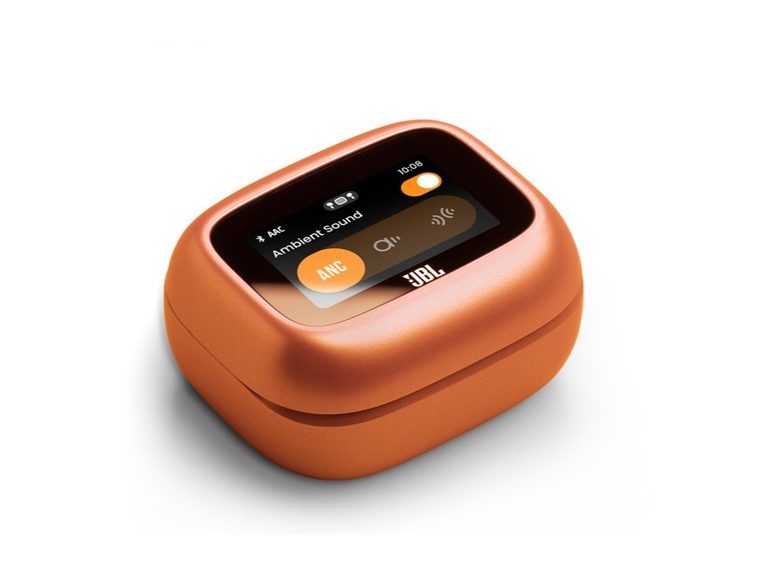
Pendant des années, les boîtiers de charge des écouteurs ne faisaient qu'une seule chose : recharger les écouteurs. Aujourd'hui, certains nouveaux modèles sont équipés d'un écran tactile, qui transfère sur ce petit boîtier les contrôles, la consultation d'état et les raccourcis qui exigeaient auparavant d'ouvrir l'application du téléphone. Seulement, cette fonctionnalité s'accompagne presque toujours d'un prix plus élevé, et une question très concrète se pose alors : le surcoût en vaut-il vraiment la peine ?
La réponse dépend de la façon dont vous utilisez vos écouteurs. Un boîtier de charge à écran tactile ne peut pas remplacer le téléphone, mais il peut effectivement éliminer certains petits désagréments du quotidien.
La fonction la plus courante et la plus pratique consiste à consulter directement le niveau de batterie. Auparavant, vous deviez deviner à l'aide d'une minuscule LED ou ouvrir l'application du téléphone pour vérifier. Désormais, l'écran affiche avec précision l'autonomie restante de chaque écouteur ainsi que celle du boîtier. C'est la fonction la plus utilisée sur presque tous les boîtiers à écran tactile.
Une autre fonction que vous utiliserez souvent est le changement de mode sonore. Basculer entre la réduction active de bruit, le mode transparence et l'écoute normale est quelque chose que beaucoup d'utilisateurs font chaque jour. Prenons l'exemple du Soundcore Liberty 5 Pro : vous pouvez changer ces modes directement sur l'écran compact du boîtier, et même ajuster les préréglages de l'égaliseur. Le boîtier intelligent du JBL Live 4 va encore plus loin, puisqu'il vous permet d'épingler vos raccourcis de réduction de bruit ou de mode transparence sur l'écran d'accueil, pour les activer d'un simple toucher.
Les modèles haut de gamme vous permettent aussi de contrôler la musique et les appels sans sortir votre téléphone. Mais tous les boîtiers à écran n'offrent pas un contrôle complet de la lecture. Parmi les fonctions supplémentaires fréquentes, on trouve également la possibilité de faire émettre un son par les écouteurs pour les retrouver, d'entrer rapidement en mode appairage, voire d'utiliser le boîtier comme déclencheur à distance pour l'appareil photo. Certains produits permettent même de personnaliser le fond d'écran ou de réorganiser l'emplacement des raccourcis.
Réunies, ces fonctionnalités transforment le boîtier de charge, autrefois simple figurant silencieux, en un point d'accès pratique au contrôle. Lorsque le téléphone n'est pas facile à sortir, par exemple dans un wagon bondé aux heures de pointe, pendant une séance de sport ou en réunion, l'avantage de ce petit écran devient évident.
Si vous changez fréquemment de mode d'écoute, avec la réduction de bruit dans les transports, le mode transparence au bureau, et des égaliseurs différents selon les styles de musique, et que vous n'aimez pas sortir votre téléphone pour le moindre petit réglage, alors cet écran vous épargnera de nombreuses interruptions répétées.
À l'inverse, si vous avez l'habitude de configurer vos modes préférés une fois pour toutes sans plus y toucher, et si vous accordez surtout de l'importance à la qualité sonore pure, alors le surcoût lié à l'écran tactile n'en vaut probablement pas la peine, car les boîtiers à écran tactile sont presque toujours plus grands et plus lourds. En pratique, la plupart des gens appartiennent à cette catégorie. Un boîtier traditionnel bien conçu, accompagné d'une application pratique, suffit amplement. Il est plus judicieux d'investir votre budget dans les haut-parleurs et les performances de réduction de bruit, ou tout simplement d'acheter une paire d'écouteurs moins chère.
Pour l'instant, le boîtier de charge à écran tactile reste une simple fonctionnalité de confort. Cette technologie est en train de murir, mais elle demeure aujourd'hui une option, et la décision finale doit reposer sur vos propres habitudes d'utilisation.


Que vous ayez besoin de consigner un message d'erreur pour le support technique, de sauvegarder un mème amusant, de documenter un flux de travail, ou simplement de copier une recette depuis une page web, maîtriser les techniques de capture d'écran vous permettra de travailler plus efficacement. Au fil des années, Microsoft a continuellement amélioré ses outils intégrés, et vous disposez désormais de plusieurs méthodes rapides pour capturer votre écran, selon vos besoins.
Voici un guide pratique des meilleures méthodes de capture d'écran dans Windows 11.
Appuyez sur la touche Print Screen (PrtScn ou PrtSc). Cela copie instantanément tout le contenu de l'écran dans le presse-papiers. Ouvrez ensuite Paint, Word ou n'importe quel éditeur d'images, puis collez le contenu avec Ctrl + V. Cette méthode est simple à utiliser et existe depuis longtemps.
Si vous souhaitez que la capture d'écran soit automatiquement enregistrée sous forme de fichier, utilisez la touche Windows + Print Screen. L'écran s'assombrit brièvement pour confirmer l'opération. L'image est enregistrée au format PNG dans le dossier « Images » > « Captures d'écran ». Cette méthode est idéale si vous avez simplement besoin d'un cliché rapide de tout l'écran, sans étape supplémentaire.
Maintenez les touches Alt + Print Screen enfoncées. Cela copie dans le presse-papiers la fenêtre que vous êtes en train d'utiliser. Cette fonction est très utile lorsque vous ne voulez pas capturer tout le contenu encombré du bureau. Vous pouvez ensuite la coller où bon vous semble.
>>>7.5V 51Wh/6800mAh Microsoft G3HTA024H Batterie pour Microsoft Surface Keyboard series
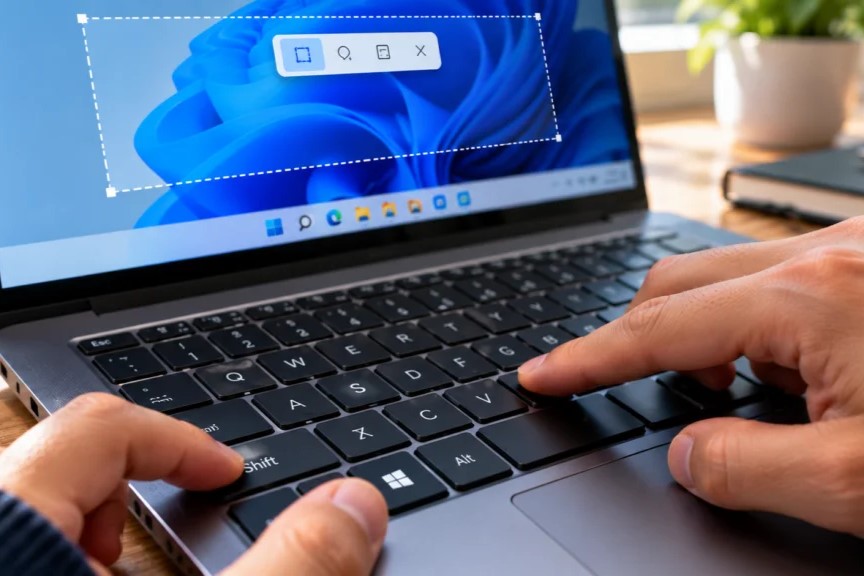
C'est la méthode que la plupart des gens devraient utiliser tous les jours. Appuyez sur la touche Windows + Shift + S. L'écran s'assombrit légèrement et une petite barre d'outils apparaît en haut, avec les options suivantes :
Sélectionnez le contenu souhaité, et la capture d'écran sera copiée dans le presse-papiers. Une notification s'affiche alors, cliquez dessus pour ouvrir l'application Outil Capture d'écran et effectuer des modifications de base. Vous pouvez également la coller directement dans d'autres applications.
Recherchez « Outil Capture d'écran » (Snipping Tool) dans le menu Démarrer et ouvrez l'application. Vous pouvez y définir un délai, choisir le type de capture et effectuer des modifications avant l'enregistrement. Dans Windows 11, les fonctionnalités de l'ancien outil de capture sont entièrement intégrées à cette application, toutes les fonctions sont réunies au même endroit.
Si vous jouez, vous pouvez utiliser la touche Windows + Alt + Print Screen pour capturer l'écran via la barre de jeu Xbox, l'image sera enregistrée dans le dossier « Captures ». Vous pouvez également utiliser Windows + G pour ouvrir la barre de jeu et utiliser son outil de capture.
>>>7.5V 4777mAh/35.9WH Microsoft G3HTA027H Batterie pour Microsoft Surface Pro 4 1724 Tablet
Les captures plein écran enregistrées automatiquement se trouvent dans le dossier « Images\Captures d'écran ». Les captures réalisées avec la barre de jeu sont enregistrées dans le dossier « Vidéos\Captures ». Les captures copiées dans le presse-papiers y restent jusqu'à ce que vous les colliez ou que l'historique du presse-papiers les efface. Appuyez sur Windows + V pour afficher le presse-papiers et coller des captures antérieures.
Les outils intégrés de Windows 11 sont suffisamment puissants pour que, dans la plupart des cas, vous n'ayez pas besoin de logiciels tiers. En maîtrisant le raccourci Win + Shift + S et le raccourci de capture plein écran automatique, vous pourrez répondre facilement à 95 % de vos besoins en matière de captures d'écran.